Monday, 30 January 2012

Ngeblog Dengan Windows Live Writer

Pada tutorial blog kali ini saya akan membahas tentang WINDOWS LIVE WRITER Asiknya Ngeblog Tanpa Harus Online ini merupakan salah satu artikel tips komputer blog ini juga

windows livewriter

Mungkin teman-teman sudah pernah mendengar atau bahkan sudah tak asing lagi dengan Windows Live Writter, tapi saya yakin tidak menutup kemungkinan ada diantara pengunjung yang belum mengetahuinya, maka saya memandang perlu untuk mempublikasikan hal ini dalam postingan saya kali ini, postingan yang saya ketik menggunakan aplikasi yang akan kita bahas saat ini.

Bagi kita yang koneksi internetnya lambat atau sering putus-putus, atau ingin ngirit besar biaya penggunaan internet untuk blogging maka ini adalah merupakan sebuah kabar gembira. Saat ini kita bisa ngeblog tanpa terhubung dengan internet atau ngeblog offline, tanpa harus sign in ke blogger dan masuk pada dasbor. Lho kok bisa? Jawabnya pasti bisa dengan Windows Live Writter (WLW).
Apakah Windows Live Writter (WLW) itu? WLW adalah salah satu sofware atau produk yang baru saja dirilis oleh Microsoft, sebuah aplikasi editor untuk mempublikasikan postingan kita ke layanan blog paling populer, termasuk Windows Live Spaces, SharePoint, Wordpress, Blogger, LiveJournal, TypePad, Community Server dan banyak lagi.

Jika kita sudah biasa dan akrab menggunakan Microsoft Word, maka kita tidak akan kesulitan lagi menggunakan WLW, bahkan tanpa belajar.


WINDOWS LIVE WRITER Preview


Mungkin teman-teman sudah pernah mendengar atau bahkan sudah tak asing lagi dengan Windows Live Writter, tapi saya yakin tidak menutup kemungkinan ada diantara pengunjung yang belum mengetahuinya, maka saya memandang perlu untuk mempublikasikan hal ini dalam postingan saya kali ini, postingan yang saya ketik menggunakan aplikasi yang akan kita bahas saat ini.

Bagi kita yang koneksi internetnya lambat atau sering putus-putus, atau ingin ngirit besar biaya penggunaan internet untuk blogging maka ini adalah merupakan sebuah kabar gembira. Saat ini kita bisa ngeblog tanpa terhubung dengan internet atau ngeblog offline, tanpa harus sign in ke blogger dan masuk pada dasbor. Lho kok bisa? Jawabnya pasti bisa dengan Windows Live Writter (WLW).
Apakah Windows Live Writter (WLW) itu? WLW adalah salah satu sofware atau produk yang baru saja dirilis oleh Microsoft, sebuah aplikasi editor untuk mempublikasikan postingan kita ke layanan blog paling populer, termasuk Windows Live Spaces, SharePoint, Wordpress, Blogger, LiveJournal, TypePad, Community Server dan banyak lagi.

Jika kita sudah biasa dan akrab menggunakan Microsoft Word, maka kita tidak akan kesulitan lagi menggunakan WLW, bahkan tanpa belajar.

Asyiknya ngeblog offline dengan WINDOWS LIVE WRITER:
1. Yang pertama karena ini gratis (sukanya yang gratis mulu), tidak perlu sign in lagi ke blogger.

2. Area untuk mengetik ditampilkan secara penuh, sehingga jika kita sudah memiliki artikel diword tinggal copy paste saja (senangnya). Kalau punya banyak artikel tinggal kita atur kapan akan dipublikasikan dengan menset publish date disebelah kanan bgian kategori. Dan menerbitkannya saat kita online.

3. Kita bisa mengupload foto (bahkan lengkap dengan fasilitas edditing dan effecnya, keren khan?), video link, peta, tag, hiperlink, table dan lain lain.

4. Memungkinkan pula untuk mencari tulisan-tulisan yang ada di Local Drafts, Recently Published, atau tulisan terbaru yang sudah diambil langsung dari blog secara online. Untuk yang terakhir ini, terbatas pada jumlah tulisan yang diambil, bukan untuk keseluruhan tulisan pada blog.

5. Dan fitur kerennya lagi preview post kita karena diawal konfigurasi tool aplikasi ini juga mendownload template kita. Jadi hasilnya nanti InsyaAllah sama persis dengan postingan kita diWLW ini. Dengan fitur ini kita juga bisa melihat kode HTMLnya jadi jangan khawatir tidak bisa buat read morenya. He3.
Nah ingin mencoba aplikasi ini, silahkan download langsung  disini.

Cara Setting Konfigurasi Hotspot Mikrotik


Masih tentang mikrotik,, yaitu tutorial bagaimana cara setting Konfigurasi Hotspot Mikrotik . Sistem autentikasi hotspot biasa digunakan ketika kita akan menyediakan akses internet pada areal publik, seperti : Hotel, café, Kampus, airport, taman, mall dll. Teknologi akses internet ini biasanya menggunakan jaringan wireless atau wired. Biasanya menyediakan akses internet gratis dengan menggunakan hotspot atau bisa juga menggunakan Voucher untuk autentikasinya. Ketika membuka halaman web maka router akan mengecek apakah user sudah di autentikasi atau belum. Jika belum melakukan autentikasi, maka user akan di arahkan pada hotspot login page yang mengharuskan mengisi username dan password. Jika informasi login yang dimasukkan sudah benar, maka router akan memasukkan user tersebut kedalam sistem hotspot dan client sudah bisa mengakses halaman web. Selain itu akan muncul popup windows berisi status ip address, byte rate dan time live. Penggunaan akses internet hotspot dapat dihitung berdasarkan waktu (time-based) dan data yang di download/upload (volume-based). Selain itu dapat juga dilakukan melimit bandwidth berdasarkan data rate, total data upload/download atau bisa juga di limit berdasarkan lama pemakaian.

Cara mudah setting hotspot pada mikrotik adalah ada 2 (dua) pilihan selain menggunakan teks mode kita juga bisa menggunakan setting wizard dengan menggunakan Winbox Router OS, Langkah-langkat berikut merupakan konfigurasi dasar hotspot mikrotik sebagai Gateway Server. Pertama install Mikrotik Router OS pada PC atau pasang DOM atau kalau menggunakan Rouer Board langsung aja Login = ‘admin’ sedangkan untuk pasword anda kosongin untuk defaultnya. 
  • Masuk ke IP ==> Hotspot ==> Setup


  • Kemudian tentukan IP lokal hospot yang akan ada gunakan, misal 192.168.10.1 dan Tentukan IP DHCP ke clientnya yang akan anda gunakan, dalam contoh ini adalah 192.168.10.2-192.168.10.255

hotspot 

jaringan hotspot  mikrotik


  • Untuk SMTP Server sebaiknya anda kosongin saja, Kemudian DNS servernya anda isikan sesuaikan dengan Provider anda, dalam contoh ini adalah DNS1=202.47.78.1 DNS2=202.47.78.9

setting hotspot 


cara setting hotspot

  • DNS lokal hotspot anda NEXT saja kemudian pada Hotspot user anda dalam contoh berikut diisi admin password admin123

hotspot 


cara setting hotspot mikrotik

  • Hotspot Server Profile digunakan untuk mensetting server yang akan sering digunakan untuk semua user seperti metode autentikasi dan Limitasi data rate. Ada 6 jenis autentikasi Hotspot mikrotik yang berbeda dalam profile setting, jenis autentikas tersebut adalah : HTTP PAP, HTTP CHAP, HTTPS, HTTP cookie, MAC address, Trial


  • Metode autentikasi yang akan digunakan, biasanya cukup menggunakan metode HTTP CHAP

  • Data rate limitation digunakan sebagai default setting untuk user yang belum di setting bandwidth limit pemakaiannya. Dimana RX adalah Client upload dan TX adalah Client download. Misal setting default data rate di 64k/128k (upload/download)


  • Hotspot user profile digunakan untuk menyimpan data user yang akan dibuatkan rule profilenya. Dimana didalamnya bisa dilakukan setting firewall filter chain untuk traffic yang keluar/masuk, juga bisa untuk mensetting limitasi data rate dan selain itu dapat juga dilakukan paket marking untuk setiap user yang masuk kedalam profile tersebut secara otomatis.


  • Hotspot user yaitu nama-nama user yang akan diautentikasi pada sistem hotspot. Beberapa hal yang dapat dilakukan dalam konfigurasi hotspot user yaitu : username dan password, Membatasi user berdasarkan waktu dan paket data yang akan digunakan, hanya ip address tertentu dari ip address dhcp yang ditawarkan atau hanya mengizinkan user untuk koneksi ke sistem hotspot dari MAC Address tertentu saja.


  • IP Bindings digunakan untuk mengizinkan ip tertentu untuk membypass autentikasi hotpot, ini sangat berguna sekali ketika kita ingin menjalankan layanan server, atau IP telephony dibawah system hotspot. Misal, PC atau Notebook anda untuk dapat membypass hotspot system, dengan demikian anda dapat melakukan browsing tanpa autentikasi


14 Macam Distro Linux Terbaik


Linux, merupakan sebuah sistem operasi yang semakin hari semakin diminati oleh masyarakat. Banyak orang yang sudah beralih ke Linux karena berbagai kelebihan yang ditawarkannya. Namun perkara pindah atau migrasi ke Linux pun masih menyisakan satu pertanyaan besar, yaitu distro Linux apa yang akan digunakan?
Linux yang bersifat open source memang menjadikannya mudah diserap dan diberdayakan. Dan oleh karena itu pulalah distro-distro Linux tumbuh subur sesuai dengan kepentingan pembuatnya. Distro-distro Linux terus berkembang dan sesuai dengan teori kompetisi maka distro-distro Linux yang kurang diminati akan ditinggalkan oleh para penggunanya.

Agar bisa tetap selamat, maka distro-distro Linux yang ada harus memiliki fitur-fitur unik yang mampu menarik minat para pengguna Linux, misalkan: fitur-fitur yang unik dan kemudahan bagi para pengguna akhir untuk mengoperasikannya.
Dibawah ini adalah 14 distro Linux pilihan yang bisa anda jadikan acuan dalam memilih distro Linux yang sesuai dengan kebutuhan anda:


1. Debian

Bapak moyang distro-distro lain yang nanti ada disini
Desktop Pilihan pengguna
Arsitektur i386, amd64, ppc, s390, ia64 m68k, sparc, alpha, arm, mips, hppa
URL www.debian.org


2. Fedora

Distro komunitas dari Red Hat
Desktop Secara default Gnome namun tersedia juga KDE
Arsitektur i386, x86_64, ppc
URL http://fedoraproject.org


3. OpenSUSE

Distro Linux terbuka dari Novell
Desktop Secara default Gnome namun tersedia juga KDE
Arsitektur i386, x86_64, ppc, ia64
URL www.opensuse.org


4. Mandriva

Suksesor dari distro Mandrake yang dulu begitu populer
Desktop Secara default namun tersedia juga GNOME
Arsitektur i586, x86_64
URL www.mandriva.com


5. Ubuntu

Distro paling populer saat ini
Desktop Secara default Gnome namun tersedia juga KDE
Arsitektur i386, amd64, sparc
URL www.ubuntu.com


6. Gentoo

Distro Linux yang diperuntukkan bagi mereka yang ingin tahu dan memahami bagaimana cara kerja sistem Linux
Desktop Pilihan pengguna
Arsitektur x86, sparc, amd64, ppc, ppc64, alpha, hppa, mips, ia64, arm
URL www.gentoo.org


7. DSL
 
Sebuah distro mungil untuk komputer-komputer tua
Desktop Fluxbox
Arsitektur i386
URL www.damnsmalllinux.org


8. Arch Linux

Distro 'rakitan' sendiri bagi mereka yang sudah memahami Linux
Desktop Pilihan pengguna
Arsitektur i686, x86_64
URL www.archlinux.org


9. CentOS

Variasi distro Red Hat Enterprise Linux untuk komunitas
Desktop Gnome
Arsitektur i386, x86_64
URL www.centos.org


10. PCLinuxOS

Salah satu distro yang bisa menjadi penantang serius dari Ubuntu
Desktop KDE
Arsitektur x86
URL www.pclinuxos.com


11. Sabayon


Distro binari yang dibangun dari Gentoo
Desktop Secara default KDE namun tersedia juga Gnome dan yang lainnya
Arsitektur i386, x86_64
URL www.sabayonlinux.org


12. KNOPPIX

Raja dari Linux Live CD
Desktop KDE
Arsitektur x86
URL www.knoppix.com


13. Zenwalk

Turunan dari Slackware yang lebih ringan
Desktop Xfce
Arsitektur x86
URL www.zenwalk.org


14. Slackware

Salah satu distro paling tua yang sampai sekarang masih ada
Desktop KDE
Arsitektur x86
URL www.slackware.com

Cara Mengembalikan Data yang Hilang dengan Get Data Back


Data hilang dapat disebabkan oleh korsleting listrik, penghapusan permanen dengan Shift+Delete, dan format ulang harddisk. Data ini sebenarnya tidak hilang secara permanen karena data masih tersimpan di sector harddisk tapi tidak kelihatan. Dan data ini masih bisa di kembalikan dengan menggunakan program salah satunya adalah Get Data Back. Yang penting harddisk masih dalam kondisi hidup normal.

Get Data Back sendiri ada 2 jenis :1. Get Data Back for FAT32 : yaitu untuk mengembalikan data di partisi FAT32
2. Get Data Back for NTFS : yaitu untuk mengembalikan data di partisi FAT32

Jadi sebelum anda mulai proses, pastikan dulu jenis partisi apa yang akan anda recovery datanya, FAT32 ataukah NTFS.

Langsung aja, Cara Recovery Data dengan Get Data Back :
Kebetulan kali ini saya menggunakan Get Data Back 2.31 for NTFS untuk mengembalikan data hilang di Harddisk dengan partisi NTFS

Persiapan alat :
1. Program Get Data Back harus yang full version,
kalau tidak full anda hanya akan bisa melihat data anda tapi tidak bisa mengembalikan ( mengcopy ) data anda kembali. Anda bisa download program ini di 4shared.com, rapidlibrary.com, dll, sangat banyak sekali dapat anda temukan.

2. Komputer dengan windows XP yang normal.

3. Harddisk atau Flash disk untuk tempat penyimpan hasil recovery dengan kapasitas sesuai dengan data yang akan anda recover / kembalikan.

Panduan Cara Recovery Data dengan Get Data Back :

1. Install program Get Data Back di komputer normal. Ingat harus yang full.

2. Pasang Harddisk yang akan direcovery sebagai hardisk kedua (secondary) di komputer normal tadi.

3. Jalankan program Get Data Back 2.31 for NTFS,

4. Pastikan pilihan Logical Drives terpilih, terus Next.


5. Pilih partisi / keseluruhan hardisk yang akan di recover. Dalam contoh ini saya memilih partisi I pada hardisk I.(yang di blok hijau)kemudian NEXT.


6. Pilih sesuai kebutuhan anda. "Search Entire Drive" akan melakukan scan ke seluruh permukaan Harddisk. Opsi "Search Partial Drive" hanya akan melakukan scan ke bagian yang kita pilih saja. Saya pilih "Search Partial Drive", Next.


7. Kemudian program Get Data Back akan melakuan scanning data. Proses ini akan memakan waktu cukup lama, tergantung dari kecepatan CPU dan besarnya kapasitas harddisk yang direcovery.


8. Setelah proses scanning selesai maka akan tampil seperti gambar dibawah ini. Di situ biasanya ada banyak pilihan, kebetulan yang dicontoh ini ada 2 pilihan. Semua pilihan itu berisi data yang anda recovery. Anda dapat memilih satu satu secara bergantian dengan menekan menu BACK. Untuk pertama kali pilih yang paling atas. Kemudian pilih NEXT.


9. Get Data Back akan mengembalikan Data Anda.


10. Setelah proses, maka akan tampil directory data yang siap anda recovery. Pilih Data yang akan anda recovery. Jika sudah Anda temukan, klik kanan pada folder kemudian pilih Copy dan Simpan di media sekunder yang sudah Anda persiapkan sebelumnya.


"Jangan menyimpan file hasil recovery ini ke dalam drive/partisi yang sedang Anda recovery saat ini. Hal ini bisa mengakibatkan hilangnya data yang lebih besar."


11. Selesai

Program Get Data Back ini sudah sering saya gunakan, dan hasilnya cukup memuaskan, walaupun terkadang ada beberapa file yang rusak yang tidak terselamatkan. File yang rusak ini disebabkan oleh tertumpuknya file lama dengan file baru atau bahkan karena memang harddisk telah mengalami kerusakan fisik di piringan tempat menyimpan data. Tapi minimal masih banyak file yang dapat terselamatkan.

Cara Membuat Linux Live USB Dengan Linux Live USB Creator


Dengan semakin banyak dan berkembangnya Sistem Operasi Linux, terutama banyaknya distro Linux gratis yang bisa kita gunakan seperti Ubuntu, Kubuntu, Fedora, PCLinuxOS dan lainnya, mungkin membuat sebagian yang belum pernah mencoba penasaran. Bagi pengguna Windows, ada alternatif untuk mencoba tanpa harus install di komputer, dengan menggunakan USB Flashdisksaja.
Sebelumnya saya juga pernah mengulas tentang Membuat Bootable Linux dalam USB Flashdisk dengan software UNetBootin. Kini ada alternatif software lain yang lebih mudah dan juga mempunyai beberapa kelabihan lain, yaitu Linux Live USB Creator ( disingkat LiLi ).
Linux Live USB Creator mendukung berbagai distro Linux, selengkapnya bisa dilihat di Supportes Linuxes. Selain bisa membuat bootable USB Linux, dengan Lili ini, kita juga bisa membuat Linux langsung berjalan di windows tanpa harus booting. Dibanding UNetBootin, penggunaannya juga lebih mudah.

5 Langkah Mudah

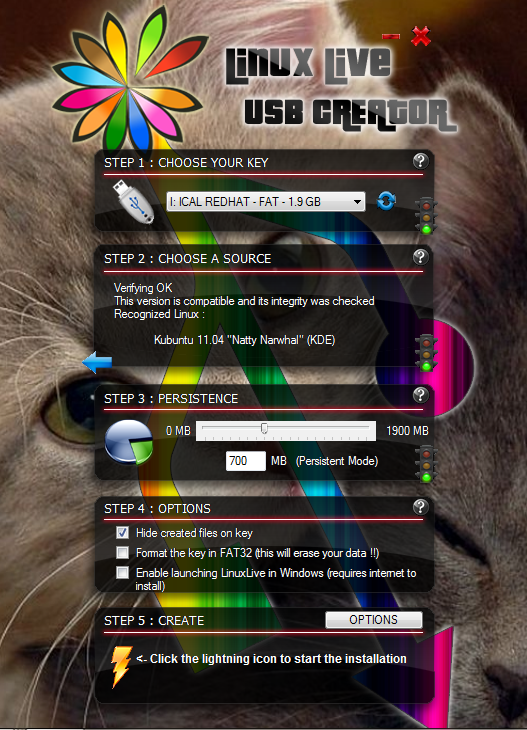
Untuk membuat Bootable Linux dalam USB, software ini memberikan 5 langkah mudah. Ketika menjalankan pertama kali, langsung tampil ke-5 langkah ini dengan penjelasan yang mudah diikuti. Berikut tampilan awal program ini : 
Penjelasan Langkah-langkahnya sebagai berikut:
  1. Pilih USB Flashdisk yang akan di isi dengan Linux, USB harus dengan Format FAT atau FAT32. Jika USB sudah FAT atau FAT32, kita tidak perlu mem-formatnya.
  2. Langkah ini adalah memilih sumber distro Linux, bisa dari CD-ROM, file ISO yang sudah ada di hardisk atau jika kita punya koneksi internet yang cepat, pilih Download (langsung download dari internet)
  3. PERSISTENCE, merupakan pengaturan besarnya space USB yang akan digunakan untuk menyimpan data, konfigurasi yang kita ubah atau jika kita nanti ingin menginstall software tambahan di linux USB ini. Jika ini tidak di isi ( 0 MB), maka Linux di USB tetap bisa dijalankan, tetapi perubahan data di linux tidak akan tersimpan. Serta kita tidak bisa menyimpan data di linux dan menginstall software tambahan lain.
  4. Langkah 4 ini ada 3 pilihan : yang pertama apakah file-file yang diuat akan di sembunyikan (hidden), kedua apakah USB akan di format ( semua data akan hilang) dan ketiga untuk membuat versi portable di windows (perlu koneksi internet)
  5. Langkah terkhir adalah CREATE, klik icon halilintar warna kuning untuk mulai proses pembuatan. Sebelumnya kita bisa mengatur opsi tambahan dengan klik tombol OPTIONS
Setelah langkah 5 selesai, maka USB kita sudah berisi Linux dan siap kita coba. Restart komputer dan atur BIOS agar booting pertama kali membaca USB Flashdisk. Di rekomendasikan memasang USB di port komputer bagian belakang.

Penjelasan tentang PERSISTENCE

Dengan adanya fitur Persistence, setelah kita booting dan menjalankan linux, maka segala perubahan (setting) atau penambahan file bisa tersimpan di USB. Kita juga bisa menginstall software di linux dan software ini akan tersimpan meski kita restart komputer atau booting ulang.
Jika Persistence ini di isi 0 MB, maka perubahan setting atau data di linux (misalnya mengubah theme/tampilan, wallpaper dsb) akan hilang ketika kita menjalankan ulang Linux di USB. Dan sampai artikel ini ditulis, jika kita menjalankan Linux USB ini secara langsung dari windows ( dengan VirtualBox ), maka fitur Persistence belum bekerja.

Membuat Versi Portable di windows

Di langkah ke 4 terdapat pilihan untuk membuat Linux bisa langsung dijalankan di windows tanpa harus booting. Tetapi jika ini dipilih, installasi akan memerlukan koneksi internet untuk download software tambahan, yaitu VirtualBox ( besarnya sekitar 68 MB). Dengan koneksi yang terbatas, tentu ini akan merepotkan, apalagi jika belum selesai tetapi proses pembuatan gagal di tengah jalan.
Alternatifnya, jika ingin membuat versi Windows, kita bisa download VirtualBox secara terpisah dari link ini. Selanjutnya Extract (atau buka virtual box) dan letakkan semuanya di USB yang sudah berisi linux yang sudah dibuat.
Setelah di extract ke USB akan ada folder bernama VirtualBox. Selanjutnya kita tinggal membuka folder ini dan menjalankan file Virtualize_This_Key.exe.
Download Linux Live USB Creator.

Konfigurasi Dhcp Menggunakan Mikrotik


 Seorang administrator jaringan mungkin mempunyai segudang aktifitas yang harus dikerjakan. Untuk mengurangi kesibukan tersebut, seorang admin dapat menyediakan server DHCP agar ia tidak perlu lagi memberi IP address client secara manual.
DHCP (Dynamic Host Configuration Protocol) adalah suatu protocol yang dapat mendistribusikan IP address, default gateway, DNS server , dan WINS server (untuk client Windows) kepada client dalam sebuah jaringan secara otomatis

1.      Ketikkan  ip pool” , untuk masuk pada directory “ip pool”.

Konfigurasi pool dimaksud untuk memberi range IP yang akan didistribusikan kepada client DHCP.

2.        Selanjutnya kita akan membuat nama dhcp dan ranges dalam pemberian 
dhcp secara otomatis, dengan perintah “add name=dhcp-mikrotik          ranges=10.10.30.10-10.10.30.20.(ip local)

3.       Untuk keluar dari directory “ip pool” ketikkan tanda  “ / ”.
4.      Kemudian kita akan mendefinisikan IP network dan gateway yang akan diberikan ke client,  berikut perintahnya.

5.      Pada tahap ini kita akan mengkonfigurasi pada antarmuka ocal agar menyebar (broadcast) paket DHCP.

 “dhcp-mikrotik” adalah nama dhcp yang dibuat pada langkah sebelumnya.

6.      Kemudian dapat dilihat hasilnya, perintahnya sebagai berikut.

Secara default, status server DHCP belum aktif (disimbolkan dengan tanda x  disebelah kanan nomer id). Gunakan perintah enable diikuti ‘nama’ atau “nomer  id” untuk mengaktifkannya.

7.      Selanjutnya untuk mengaktifkan dhcp yang kita buat dan setelah itu kita liat kembali hasilnya, perintahnya sebagai berikut.

Seperti terlihat diatas, ketika kita sudah  mengetikkan  perintah enable, maka tanda x akan  menghilng,  itu tandanya DHCP sudah aktif.

8.      Selesai….